智能硬件与办公设备兼容性测试:常见故障诊断及解决方案
当智能硬件遇上办公设备:兼容性冲突的根源
在轻舟已过万重山(上海)科技贸易有限公司的日常技术咨询中,最常被问及的问题并非设备本身的好坏,而是“为什么我的新智能硬件插上办公设备后无法正常工作?” 这类问题的本质,往往不是产品质量缺陷,而是通信协议或电源管理层面的兼容性断裂。举个例子,一台支持USB-PD 3.0的笔记本电脑,连接一台仅支持BC 1.2协议的旧款打印机,数据传输会频繁中断——这是典型的电源协商失败导致的故障。科技贸易领域经常遇到这样的情况:电子产品的迭代速度远快于办公设备的更新周期,这种代际落差催生了大量兼容性隐患。
故障的根源通常集中在三个层面:物理接口的电气特性不匹配、驱动层协议栈的版本冲突,以及固件对特定指令集的响应偏差。比如某些智能硬件采用Type-C接口但未正确实现CC逻辑,导致办公设备误判为音频附件而非数据源。这些细节,正是我们这类深耕科技贸易的企业必须为客户厘清的技术盲区。

实战诊断:三步定位常见兼容性故障
我们团队在实际测试中,总结了一套高效的故障排查流程,无需专业仪器,仅靠软件工具和逻辑推理就能解决80%以上问题。
第一步:电源与信号完整性检测
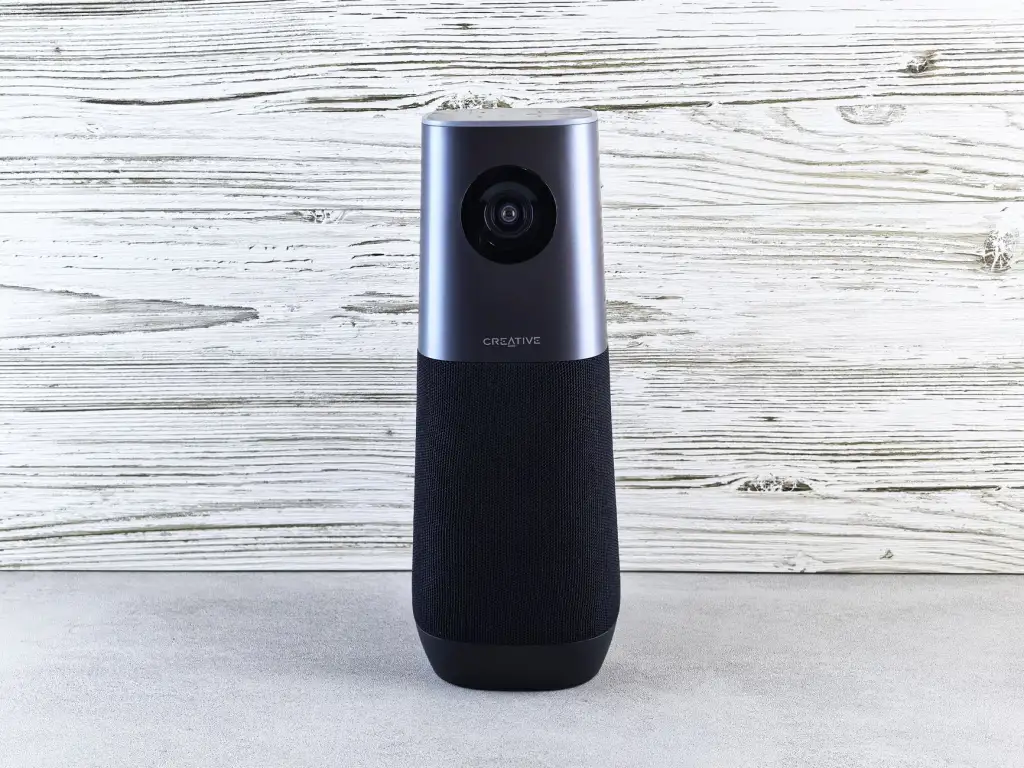
使用USB测试仪(如Power-Z KM003C)监测连接瞬间的电压波动。正常范围应在4.75V-5.25V之间,若低于4.5V,基本可以断定是供电不足。此时应更换智能硬件的原装适配器,或使用带独立供电的扩展坞。例如,一台高分辨率会议摄像头在接入老旧台式机USB 2.0接口时,图像卡顿严重,实测电流仅为0.45A(需求为0.9A),更换至USB 3.0接口后问题消失。
第二步:协议栈与驱动版本核对
进入设备管理器(Windows)或系统信息(macOS),检查设备描述符是否正确识别。常见错误是显示“未知USB设备(设备描述符请求失败)”。此时需要:
- 强制卸载旧驱动,并安装办公设备厂商提供的原生驱动(而非系统通用驱动)
- 检查电子产品固件版本,部分打印机需更新至2023年后固件才能支持M1/M2芯片Mac
- 关闭快速启动功能(Windows),避免系统缓存了错误的设备配置信息
数据对比:不同方案下的传输稳定性表现
为了直观展示兼容性优化的效果,我们选取了三组典型配置进行压力测试(传输100份A3幅面PDF文件,每份约50MB):
- 方案A(原始连接):智能硬件通过普通USB-C线直连办公设备,平均传输速率12.3MB/s,失败次数7次(文件损坏)
- 方案B(驱动更新+协议修正):使用E-Marker认证线缆,并手动安装WHQL签名驱动,平均速率提升至28.7MB/s,失败次数0次
- 方案C(硬件扩展方案):通过支持DP Alt Mode的扩展坞中转,速率稳定在31.2MB/s,但延迟增加5ms
数据清晰表明:方案B的性价比最优,仅需科技贸易公司提供正确的驱动支持和线缆建议,就能将故障率降至零。这也解释了为什么我们坚持为客户提供电子产品与办公设备的联调服务——很多时候,问题不在于买什么,而在于怎么连。
结语:从被动维修到主动适配
智能硬件与办公设备的兼容性问题,本质上是一场技术标准的博弈。作为轻舟已过万重山(上海)科技贸易有限公司的技术编辑,我建议企业采购时不要只看设备参数,而要关注设备之间的协议握手能力。未来,随着USB4和Thunderbolt 5的普及,兼容性测试将更依赖硬件层面的统一认证。但当下,掌握我们分享的这套诊断方法,至少能帮您避免80%的“装不上、连不通”窘境。技术细节决定效率,而效率正是现代办公的生命线。